



- Truy cập công cụ: Vào trang chủ Google Flow và đăng nhập tài khoản Google cá nhân của bạn.
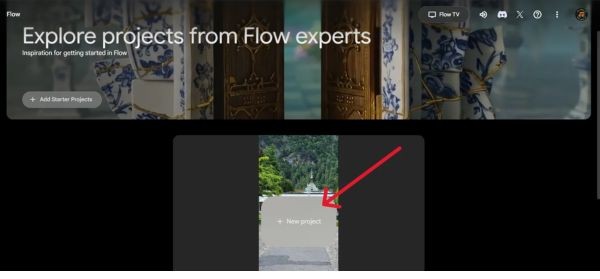
- Tạo dự án mới: Nhấn vào nút New Project trên giao diện chính.
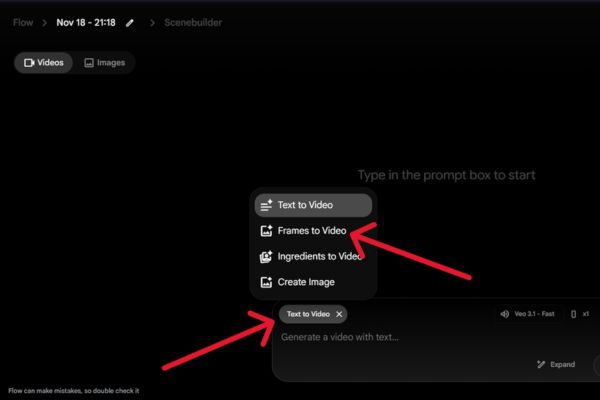
- Chọn tính năng chuyển đổi: Chuyển sang chế độ hoặc tính năng Frames to Video.
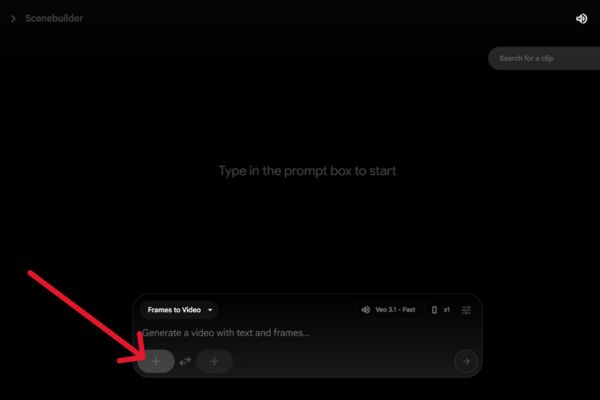
- Tải ảnh tĩnh lên: Chọn và tải bức ảnh phong cảnh hoặc chủ thể muốn làm hiệu ứng từ thiết bị của bạn.
- Nhập lệnh (Prompt) bay drone: Nhập mô tả quỹ đạo camera bằng tiếng Anh, ví dụ: “Cinematic drone shot, slow zoom out, smooth upward aerial movement, high resolution”.
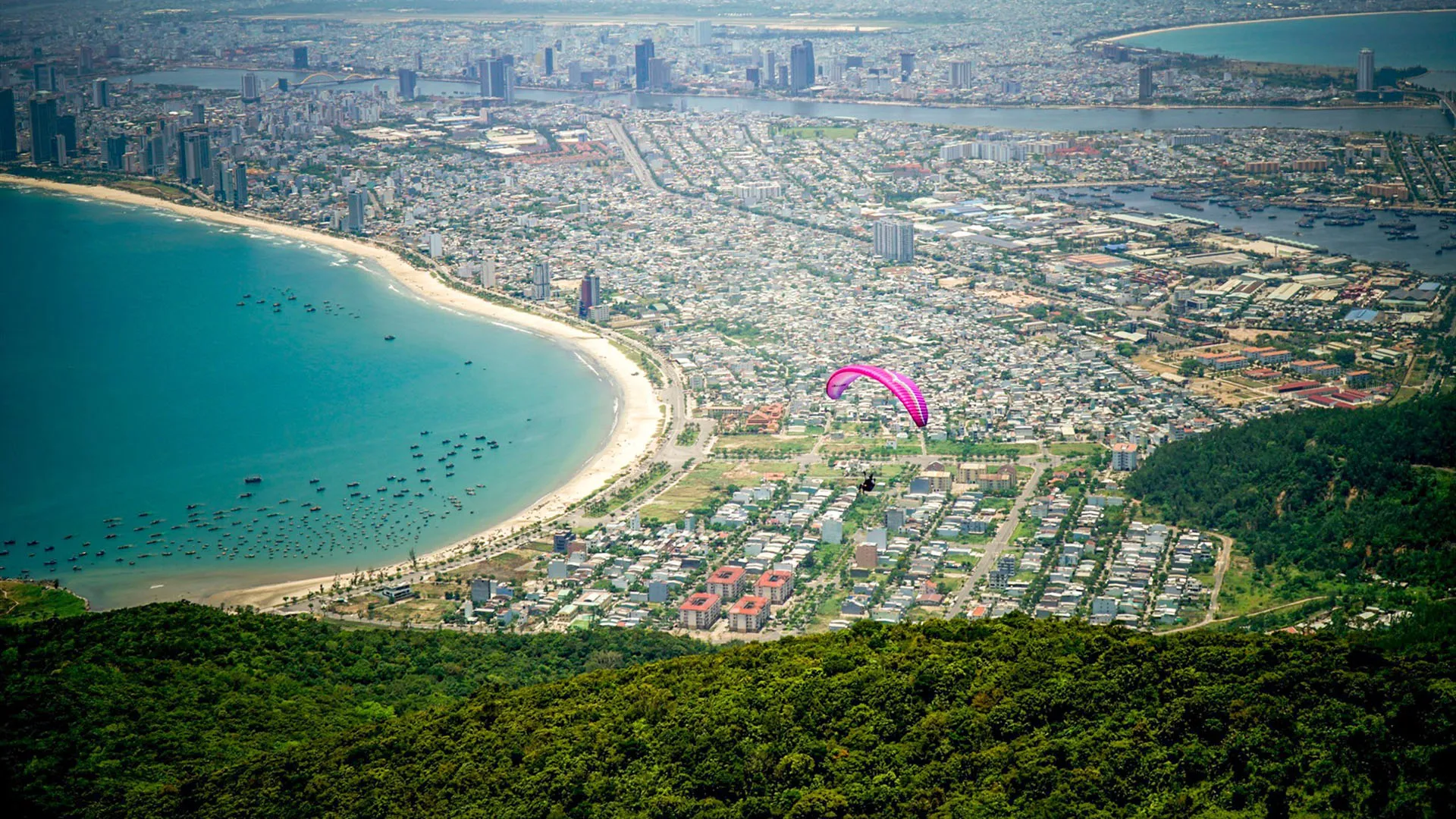
- Chọn ảnh phù hợp: Nên chọn ảnh có không gian mở, phông nền thoáng đãng và chủ thể rõ ràng để AI dễ nhận diện chiều sâu.
- Xử lý watermark: Video tạo ra có thể dính logo nhỏ, bạn có thể dùng công cụ cắt khung hình (crop) trên điện thoại hoặc máy tính để bỏ phần này nếu cần. [1]
So sánh quay drone thực tế và dùng Google Flow
Trước khi đi vào hướng dẫn chi tiết, hãy cùng xem sự khác biệt giữa việc sử dụng thiết bị thật và công nghệ AI này:
| Tiêu chí | Drone thực tế (Flycam) | Google Flow AI |
| Chi phí | Đắt đỏ (Thiết bị, pin, phụ kiện) | Miễn phí (Gói cơ bản) hoặc rẻ hơn nhiều |
| Sự tiện lợi | Cồng kềnh, phải mang vác, sạc pin | Chỉ cần máy tính/điện thoại và internet |
| Kỹ năng | Cần học lái, rủi ro rơi vỡ, mất sóng | Chỉ cần biết nhập câu lệnh (prompt) |
| Điều kiện | Phụ thuộc thời tiết, vùng cấm bay | Không giới hạn không gian, thời gian |
| Chất lượng | Chân thực 100% | Giả lập chân thực, phụ thuộc vào ảnh gốc |
Như bạn thấy, cách tạo cảnh quay flycam bằng Flow AI mang lại sự tiện lợi vượt trội, đặc biệt là trong những tình huống bạn “lực bất tòng tâm” vì quên mang thiết bị.
Hướng dẫn cách tạo cảnh quay flycam bằng Flow AI
Chuẩn bị trước khi thực hiện
- Tài khoản: Bạn cần một tài khoản Google Flow. Khi đăng nhập lần đầu, bạn sẽ nhận được 100 tín dụng (credits) miễn phí, đủ để tạo khoảng 5 video.
- Hình ảnh: Chọn một bức ảnh sắc nét, tốt nhất là chỉ có mình bạn làm chủ thể với phông nền ít người qua lại để AI xử lý chuyển động tốt nhất.
Các bước thực hiện trên Google Flow
Để áp dụng cách tạo cảnh quay flycam bằng Flow AI, bạn hãy làm theo trình tự sau:
Bước 1: Truy cập vào trang web chính thức của Google Flow (trong Google Labs) và đăng nhập bằng tài khoản Google của bạn.
Bước 2: Tại giao diện chính, nhấn vào nút New Project để bắt đầu.
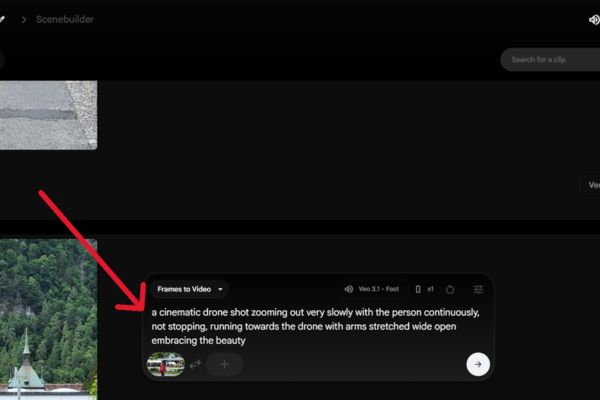
Bước 3: Trong khu vực nhập liệu, hãy tìm và nhấn vào nút Text to Video, sau đó chọn tùy chọn Frames to Video. Chế độ này cho phép AI tạo video dựa trên khung hình có sẵn thay vì tạo mới hoàn toàn.
Bước 4: Nhấn vào biểu tượng Dấu cộng (+) ở phía bên trái và tải lên bức ảnh bạn muốn làm giả cảnh quay drone.
Bước 5: Nhập câu lệnh (prompt) mô tả chuyển động. Đây là bước quan trọng nhất trong cách tạo cảnh quay flycam bằng Flow AI. Bạn có thể dùng mẫu câu lệnh sau (dịch sang tiếng Anh để AI hiểu tốt nhất):
(Tạm dịch: Một cảnh quay drone điện ảnh zoom ra rất chậm, nhân vật liên tục chạy về phía drone không dừng lại, hai tay dang rộng đón nhận vẻ đẹp thiên nhiên).
Bước 6: Nhấn vào nút mũi tên gửi đi. Flow sẽ mất khoảng một đến hai phút để xử lý và tạo video cho bạn.
Kết quả và mẹo nhỏ
Sau khi quá trình hoàn tất, bạn sẽ nhận được một video chuyển động cực kỳ ấn tượng.
Lưu ý: Video tạo ra sẽ có logo “Veo” nhỏ ở góc dưới bên phải. Bạn có thể loại bỏ nó dễ dàng bằng cách cắt (crop) nhẹ khung hình trong phần chỉnh sửa ảnh của điện thoại.
Vậy là bạn đã có một thước phim flycam “xịn xò” từ ảnh tĩnh mà không tốn một xu.
2026-09-01 16:37:44. Some content may be time-sensitive; if you find any errors or outdated information, please leave a comment below or contact usThe resources on this website are for educational and testing purposes only and are strictly prohibited from being used for commercial purposes without permission. Please remove them within 24 hours.
Encountering paid content? Upgrade to a lifetime VIP membership to access all resources on the website for free. Contact me via WeChat to activate your membership.
MS Application Zalo Group: 0905888890









No comments yet